开始使用
欢迎使用 ccMonet —— 在第一周把基础设置搭好,之后就让 AI 帮你保持账簿实时更新。
欢迎使用 ccMonet。本指南会按顺序带你完成开始录入数据之前值得先搭好的几项设置 —— 让你的报表从第一天起就准确,之后再由 AI 承担繁重的工作。
设置过程大多在 设置(Settings) 中完成,你也会回到 首页(Home) 继续未完成的步骤。首页有一份 上手清单(onboarding checklist) 和一个 快速指南(Quick Guide),与下面的步骤相对应。
第一周设置清单
请按顺序完成。点击每张卡片可打开该步骤的完整指南。
1. 确认公司设置
公司信息、本位币(记账货币)、财政年度结束、税务登记。
2. 设置会计科目表
检查你的科目(账户),并启用 AI 匹配。
3. 录入期初余额
如果你是迁移过来,录入期初余额或导入试算表。
4. 导入数据
导入客户、供应商、产品以及历史固定资产。
5. 邀请团队与会计
添加成员、分配角色,并给会计开通访问权限。
设置完成后,日常节奏就是上传单据,然后对账银行 —— 参见 银行与对账。
界面速览
首页
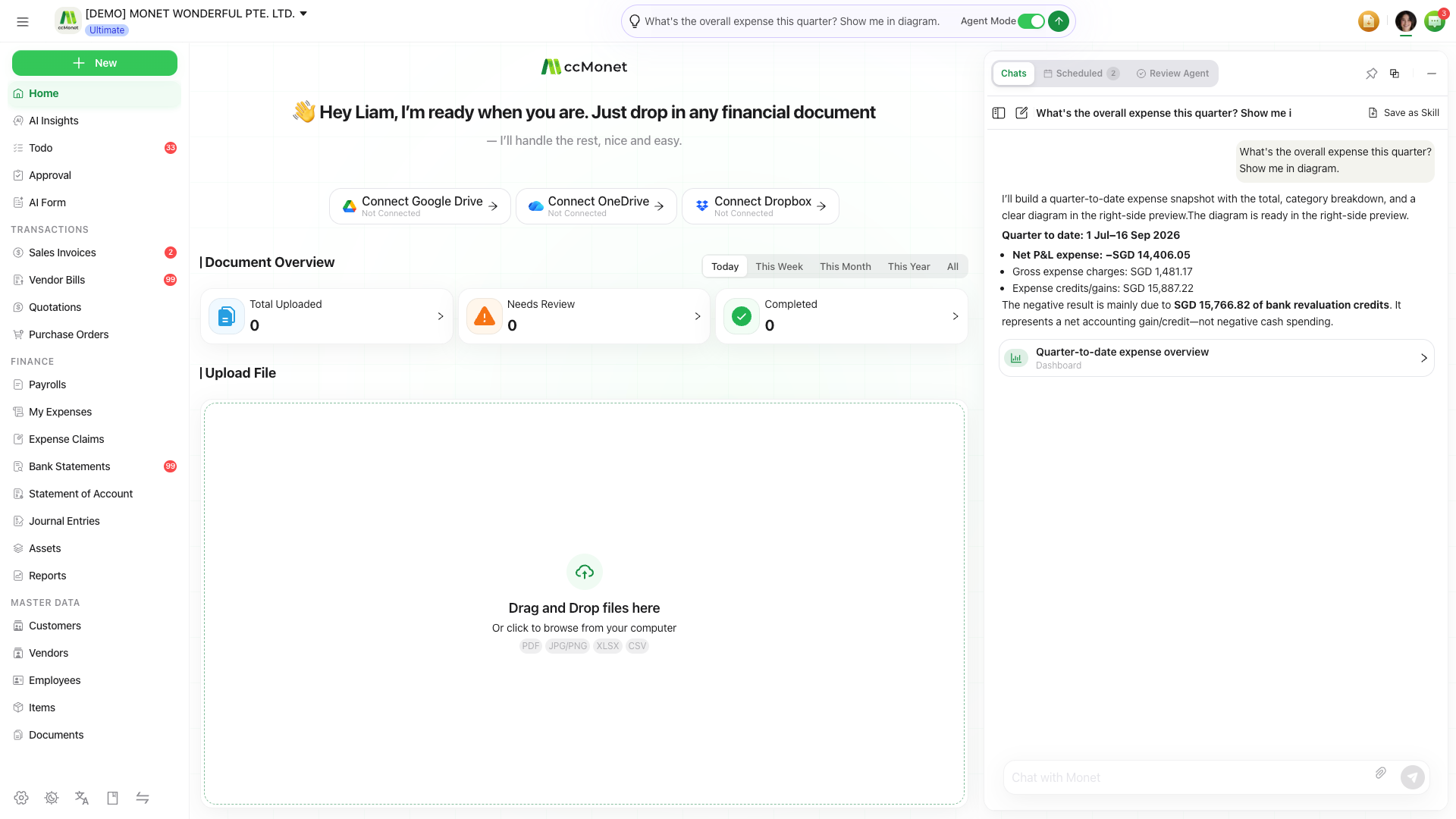
首页(Home)(左侧菜单栏最上方的入口)是你的着陆页。它展示入口卡片、你最近的上传与历史记录(收据、对账单、报价单、往来对账单、合同等)、云盘快捷入口,以及上手清单。这里的 快速指南(Quick Guide) 会带你走一遍整体流程:设置 → 数据录入 → 对账 → 报表。
侧边栏
左侧边栏是主导航 —— 销售发票、供应商账单、报销单、银行对账单、报表、客户、供应商、商品 和 设置。待办事项(Todo) 会汇总系统为你检测到的待办项(待审批、重复记录、缺失的对账单、各类提醒),并显示未读数量。
设置
本指南中的绝大部分内容都在 设置 中 —— 公司资料、货币、财政年度、科目(会计科目表)、成员与角色,以及系统对接。
Monet:你的 AI 助手
Monet 是内置的 AI 助手。你可以把它作为浮动窗口打开,也可以停靠到侧边栏;它能读取你当前所在的页面,帮你起草记录、回答问题并生成报表。
你不必把所有设置都做完才能开始使用 ccMonet。先确认公司设置(它们之后最难更改),其余步骤可以边用边补。